今週の学び part 4
Unity
Build Pipeline
Unity プロジェクトのビルドについての理解を深めるべく学習した記録。
iOS
大きく Unity ビルドと Xcode ビルドに工程を分けることができる。まずは Unity ビルドから説明していく。
これまで batchmode という Unity Editor をヘッドレスで利用するモードを用いてビルドしていたが、今や unity-cli を利用してビルドすることができる。
unity build --profile iOS -o Builds/Unity7/iOS-Swift
ここにもあるように、C# のソースコードは Roslyn コンパイラーによって DLL (IL が中に記述されている) へとコンパイルされる。このプロセスをもう少し詳細に分類すると下記のようになる。
| 対象 | Roslyn での扱い |
|---|---|
ユーザーが作成した .cs |
Assembly-CSharp.dll や {asmdef name}.dll へとコンパイル |
パッケージに含まれる .cs |
RectPop.dll などへコンパイル |
MonoBehaviour などの Unity DLL |
型・メソッドの情報を参照 |
System.* などの .NET DLL |
型・メソッドの情報を参照 |
またこれらの DLL にはストリッピングがかかる。
これのおかげでビルドサイズが小さく保てる。
そして、残った IL は IL2CPP によって C++ へとコンパイルされる。
.
├── CompileFlowLab.xcodeproj
├── Data
├── Frameworks
├── Il2CppOutputProject
├── MainApp
├── process_symbols.sh
├── process_symbols_il2cpp.sh
├── TrampolineTests
├── unity-build.provenance.json
├── UnityAPI
└── UnityFramework
これは実際に unity build によって出力された file tree。今回は Unity 7000.0.0a12 で、Swift 形式の Xcode プロジェクトを出力した。以下はこの生成物を確認した記録で、Unity のバージョンやプロジェクト形式によって構成は変わる。
それぞれどういったものが入っているかは下記の通り。
CompileFlowLab.xcodeproj
何をコンパイルし、何をリンクし、どのファイルを完成したアプリに入れるかの設定。実際の設定は主に project.pbxproj に記述されている。
C++ や Objective-C++ のコードは Clang、Swift のコードは Swift コンパイラーでコンパイルする。ヘッダーやライブラリの検索先、コンパイル時のオプションなどもここで指定する。
Il2CppOutputProject
元が C# だったコードを変換した C++ と、それを動かす IL2CPP ランタイムのソース、ビルドツールが入っている。
Il2CppOutputProject/
├── Source/
│   └── il2cppOutput/
│       ├── Assembly-CSharp.cpp
│       ├── UnityEngine.CoreModule__1.cpp
│       ├── System.Private.CoreLib.cpp
│       └── ...
└── IL2CPP/
    ├── build/
    ├── libil2cpp/
    │   └── gc/BoehmGC.cpp
    └── external/
        └── bdwgc/
Source/il2cppOutput/ が、ストリッピング後の DLL を C++ へ変換したもの。自作のコードは Assembly-CSharp.cpp などに入り、必要な Unity の C# 側のコード (e.g. MonoBehaviour) や .NET のコード (e.g. System.*) も変換される。ひとつの DLL から生成される C++ は、複数ファイルに分割されることもある。
IL2CPP/libil2cpp/ は、変換後のコードを動かすためのランタイム。オブジェクトや型の管理、例外処理、GC との連携などを担う。
UnityAPI
iOS のアプリとして Unity を動かすためのコード。ゲームを使っているときの操作と対応させると、何をしているのかがわかりやすい。
| 操作 | 処理 |
|---|---|
| アプリを開きゲーム画面が表示される | UnitySceneDelegate.swift が iOS のウィンドウを作り、Unity の表示用ビューを載せる |
| 画面に触れる | UnityView.swift が iOS のタッチ通知を受け Unity 側へ渡す |
| 画面更新のタイミングが来る | MetalRenderer.swift などが Unity のプレイヤーループを呼び出す |
| アプリが操作対象でなくなる、再び操作対象になる | UnityPlayer.swift が状態や設定に応じて一時停止・再開する |
| iPhone のキーボードで文字を入力する | Features/Keyboard/ のコードが UITextField や UITextView を扱う |
たとえば、実際の UnityView.swift にあるタッチ開始の処理はこれ。
override func touchesBegan(_ touches: Set<UITouch>, with event: UIEvent?) {
    UnitySendTouches(.began, touches, event)
}
iOS が検知したタッチを Unity へ渡している。
Swift や Objective-C のアプリ・プラグインから Unity を操作する公開 API も含まれる。UnityPlayer.shared.pause() で一時停止でき、sendMessage(toGameObject:method:argument:) で指定した GameObject の C# スクリプトへメッセージを送れる。公開 API に加え、先ほどのタッチ転送のような内部実装もこのフォルダーに入っている。
Xcode では、このコードから静的な UnityAPI.framework を作る。UnityAPI ターゲットは Swift 形式のプロジェクトで生成される。
UnityFramework
アプリに組み込む UnityFramework.framework の公開用コード、設定ファイル、基盤ライブラリなどが入っている。今回の出力にある Swift ソースは、UnityAPIExport.swift の 1 行だけだった。
@_exported import UnityAPI
UnityFramework を import した Swift コードから、UnityAPI の公開 API も利用できるようにする記述。
| ファイル | 役割 |
|---|---|
UnityFramework.h |
バージョン情報の宣言や共通ヘッダーの読み込み |
Info.plist |
この framework の識別子、名前、バージョンなどの設定 |
PrivacyInfo.xcprivacy |
使用する特定の Apple API と、その使用理由などの宣言 |
Libraries/baselib.a |
スレッド、ロック、メモリ操作など、Unity の低レベル基盤のコンパイル済みライブラリ |
Prefix/ |
コンパイル時に読み込む共通ヘッダーやマクロ定義 |
Frameworks
Unity が提供するコンパイル済みのエンジン本体である UnityRuntime.framework が入っている。今回の UnityRuntime.framework/UnityRuntime は、file コマンドで current ar archive と判定された。静的ライブラリを含む framework ということになる。
MonoBehaviour を例にすると、C# 側の API とエンジン側のネイティブ実装に分かれる。前者の必要な部分は IL2CPP で C++ へ変換され、libGameAssembly.a に入る。後者は Unity が提供する UnityRuntime.framework に含まれる。
実際に nm -C でバイナリを調べると、MonoBehaviour::Update() や MonoBehaviour::FixedUpdate()、MonoBehaviour::StartCoroutineManaged2(...) の実装が見つかった。
通常の描画フレームでの関係を省略して書くと、下記のようになる。
iOS の画面更新通知
  UnityAPI の描画用コード
    UnityPlayerLoop()                  ← UnityRuntime.framework
      MonoBehaviour の更新処理        ← UnityRuntime.framework
        自作スクリプトの Update()     ← libGameAssembly.a
名前が似ているが、UnityFramework/ は公開用コードや設定などの置き場、Frameworks/UnityRuntime.framework は Unity 提供のエンジン、UnityFramework.framework は Xcode ビルドで作る成果物。
Unity の Swift 形式の Xcode プロジェクト構造
Data
ビルド済みのシーンやアセット、設定、実行時メタデータなどが入る。元が Unity YAML だったシーンやアセットも、Player 向けのビルドでは Unity 独自のバイナリのシリアライズ形式である SerializedFile になる。
| ファイル | 内容・形式 |
|---|---|
level0 |
最初のシーンの GameObject やコンポーネント。バイナリの SerializedFile |
sharedassets0.assets |
シーンから参照するアセットのオブジェクト情報。バイナリの SerializedFile |
sharedassets0.assets.resS |
テクスチャやメッシュなどの実データを別に保存するバイナリファイル |
globalgamemanagers |
Quality、Graphics、Physics、タグ・レイヤーなどの設定。バイナリの SerializedFile |
Managed/Metadata/global-metadata.dat |
IL2CPP 用の型・メソッドなどのメタデータ |
Inspector で設定した値や GameObject の親子関係は、シーンなどのシリアライズされたデータに含まれる。テクスチャや音声など、元から YAML 以外のアセットもビルド対象になる。
また、Data/ には boot.config のようなテキストの設定や、ScriptingAssemblies.json などの JSON も入っている。
MainApp
iOS アプリの起動入口と、アプリ名、アイコン、起動画面などの設定が入っている。MainApp.swift には @main があり、Swift アプリとしてここから実行が始まる。
Info.plist は、アプリの識別子や起動・表示に関する情報を iOS に伝える設定ファイル。plist はキーと値でデータを表す形式で、今回の元ファイルは XML だった。
| キー | 設定すること |
|---|---|
CFBundleIdentifier |
アプリの識別子。今回のファイルでは Xcode のビルド設定から値を入れる |
CFBundleDisplayName |
ホーム画面などに表示する名前。今回は CompileFlowLab |
CFBundleShortVersionString |
アプリのバージョン。今回は 1.0 |
UISupportedInterfaceOrientations |
対応する画面の向き |
UILaunchStoryboardName |
起動直後に表示する画面の指定 |
Unity の Player Settings で設定した名前や画面の向きなどが、生成時にここへ反映される。アプリのアイコンは MainApp/Images.xcassets/AppIcon.appiconset/ に入っていた。
Xcode Build
今回のターゲット間の依存関係を「先に作る側 -> それを使う側」で描くと、下記のようになる。
GameAssembly はC++. から libGameAssembly.a を、IL2CPP ランタイムから il2cpp.a を作るターゲット。実際の project.pbxproj には、IL2CPP に以下のような引数を渡すビルドスクリプトがあった。
--compile-cpp
--generatedcppdir="Il2CppOutputProject/Source/il2cppOutput"
--outputpath="$CONFIGURATION_BUILD_DIR/libGameAssembly.a"
つまり、Unity が出力した C++ を、Xcode ビルドでネイティブライブラリへコンパイルする。その後、前述のライブラリや framework をリンクし、Unity-iPhone ターゲットが MainApp/ のコードや Data/ のリソースを含む .app を作る。
Unity ビルドが成功した段階で Xcode でのコンパイル・リンク・署名が残っている。生成された Xcode プロジェクトをビルドして署名することで、実機へ配布できるアプリになる。
Unity の iOS ビルドフロー、Apple のターゲット依存関係の説明
RyuJIT
LLM 記事だと思うが、概要を掴むには丁度良い。
RyuJIT は IL -> Native な JIT コンパイラ。Tiered Compilation という技術を利用している。
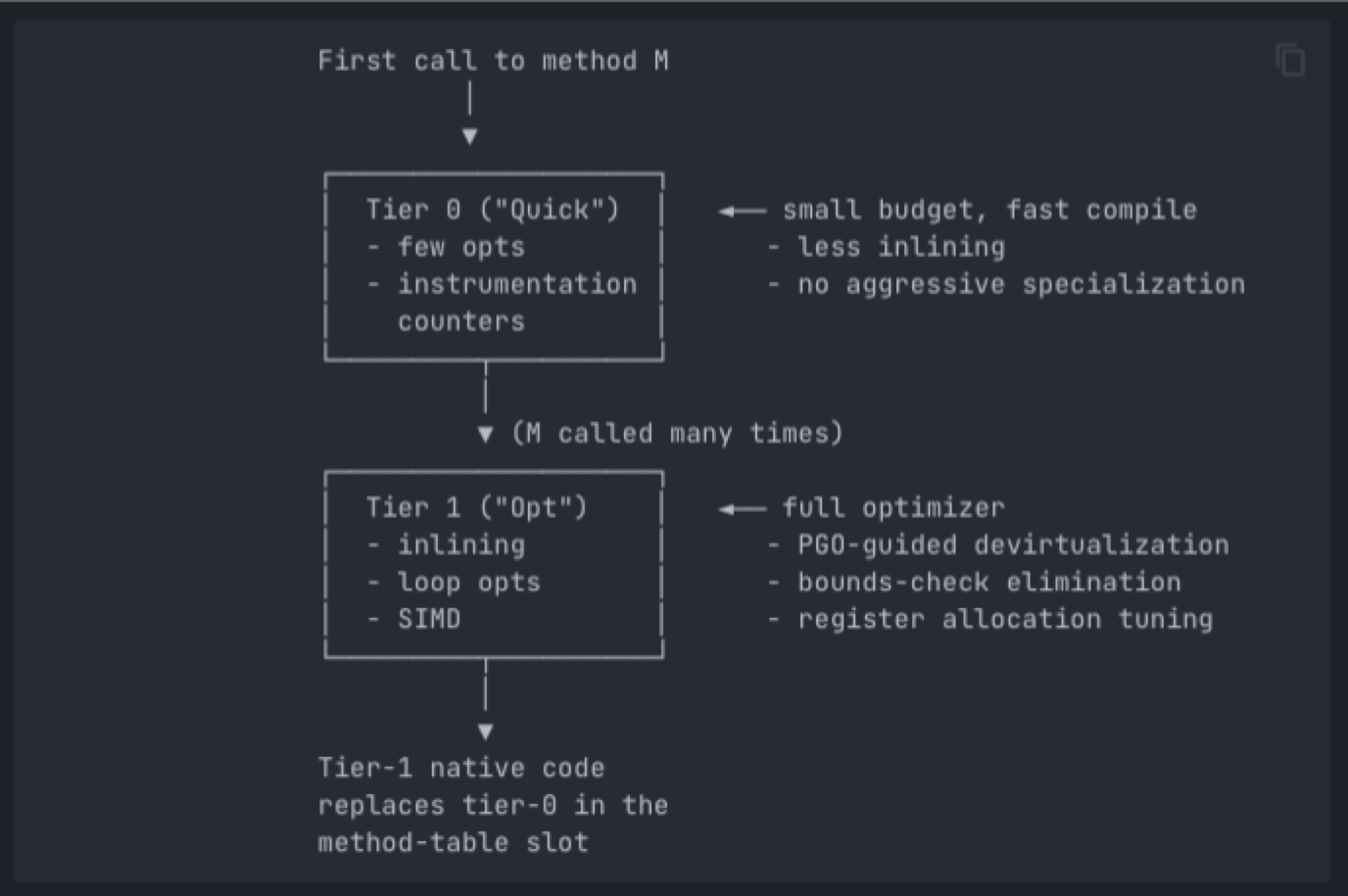
図にあるように、コンパイルは 2 段階に分かれている。1 段階目 (Tier 0) ではコンパイル速度を優先しているため、インライン化などの最適化は限定的。結果として実行速度に欠点を持つ。2 段階目 (Tier 1) では積極的に最適化を行う。結果として実行速度が上がる。
まず全部 Tier 0 コンパイルして、ホットパスだけバックグラウンドで Tier 1 コンパイルをするという流れ。
コンパイル時間と実行時間にトレードオフを持つということ。